Extensão para espionar anúncios do Facebook: o guia do ad spy no Chrome
· 10 min de leitura · Equipe Spymine
A Biblioteca de Anúncios mostra tudo o que está no ar, mas não diz o que está vendendo. A extensão ad spy do Spymine resolve isso ali mesmo: os dias no ar de cada anúncio, o filtro dos escalados, a planilha e o Salvar. Veja como usar, passo a passo.
A espionagem de anúncios quase sempre começa no mesmo lugar: a Biblioteca de Anúncios da Meta, grátis e oficial, onde dá para ver o que qualquer empresa está anunciando agora. O que cansa é o trabalho que vem depois — contar os dias pela data de cada anúncio, rolar a página por minutos, copiar tudo à mão. Este guia mostra como fazer o mesmo em poucos cliques, sem sair da biblioteca.
O que é uma extensão ad spy
Ad spy é o nome que o mercado dá às ferramentas de espionagem de anúncios: as que mostram os anúncios dos concorrentes, do nicho e do mercado com o que a fonte pública não mostra. A extensão ad spy leva isso para dentro do navegador — você continua pesquisando na Biblioteca de Anúncios, e cada anúncio ganha o que falta para saber se ele vende.
Espionar, aqui, é pesquisa de concorrência. Os anúncios são públicos, e olhar o que os outros rodam é legal e comum; o que não se pode é copiar o criativo, o texto ou a marca de alguém. O método completo, com ou sem extensão, está em como espionar anúncios.
O que falta na biblioteca sozinha
A biblioteca mostra os anúncios um por um. Para separar os que funcionam, faltam cinco coisas:
- Os dias no ar. Cada anúncio diz a data em que a veiculação começou; a conta de quantos dias faz fica com você.
- Um filtro pelo tempo no ar. O anúncio de dois anos e o de ontem aparecem misturados na mesma grade.
- Separar os que escalam. A biblioteca diz quantos anúncios usam o mesmo criativo, mas não filtra por isso.
- Carregar muitos de uma vez. Os resultados chegam aos poucos, enquanto você rola a página.
- Levar o que achou. Não há planilha, nem botão de baixar, nem onde guardar — e, no Brasil, o anúncio que sai do ar some da busca.
A extensão não muda a biblioteca nem mostra nada escondido: ela organiza, na sua tela, o que a própria biblioteca já entrega.
O que a extensão ad spy mostra em cada anúncio
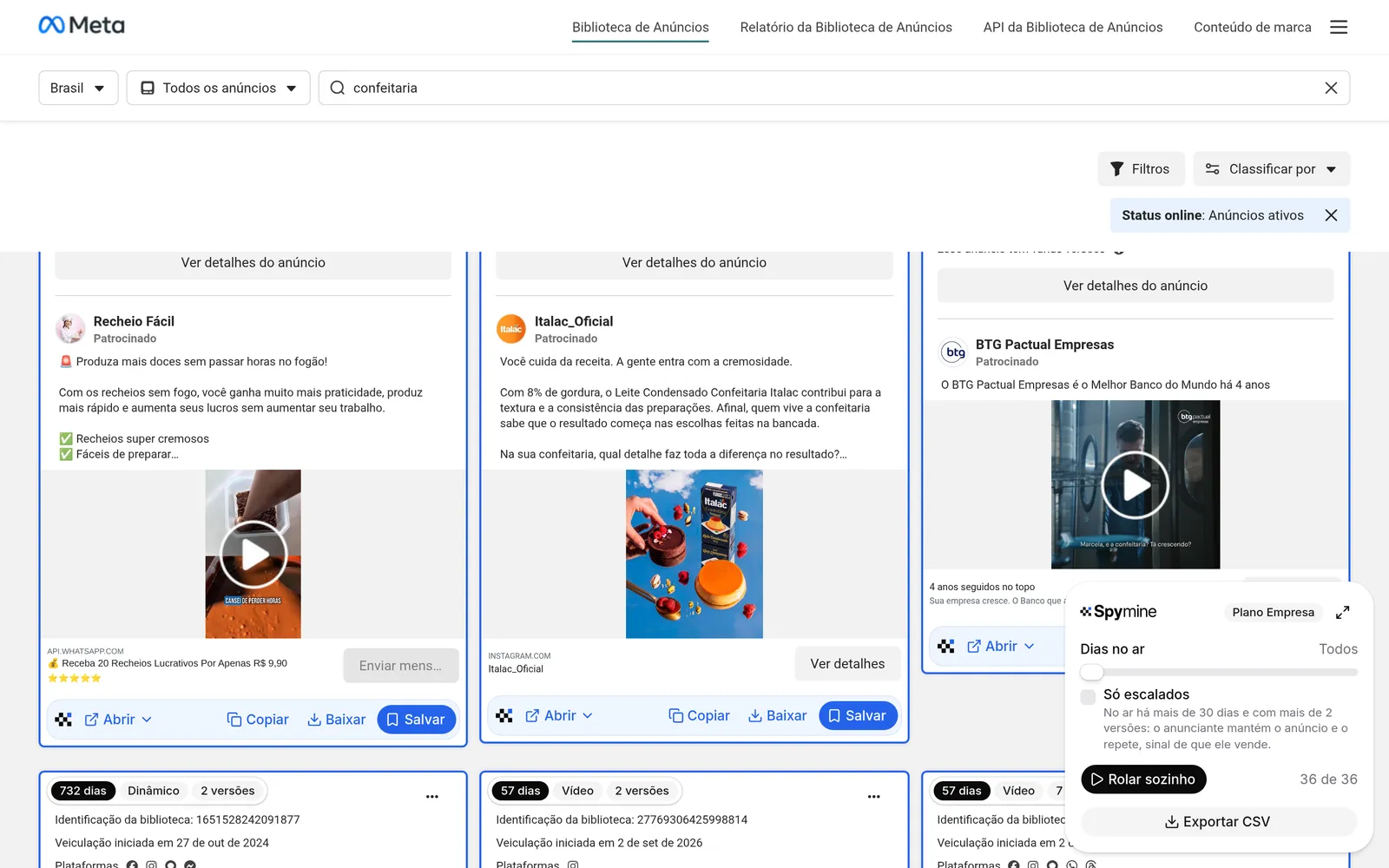
Com a extensão ad spy do Spymine instalada, a biblioteca abre com a janela do Spymine no canto de baixo, à direita — pequena, por cima da página, sem apertar a grade. Cada anúncio ganha uma borda azul e, no canto de cima, um selo com:
- Os dias no ar: “57 dias”, “732 dias” — há quanto tempo o anúncio roda, sem conta de cabeça;
- O formato: vídeo, imagem, carrossel, dinâmico ou catálogo;
- As versões: quantos anúncios usam o mesmo criativo e o mesmo texto — o que a biblioteca escreve como “5 anúncios usam esse criativo e esse texto”;
- Escalado: a etiqueta verde do anúncio no ar há mais de 30 dias e com mais de 2 versões.
Os botões de cada anúncio
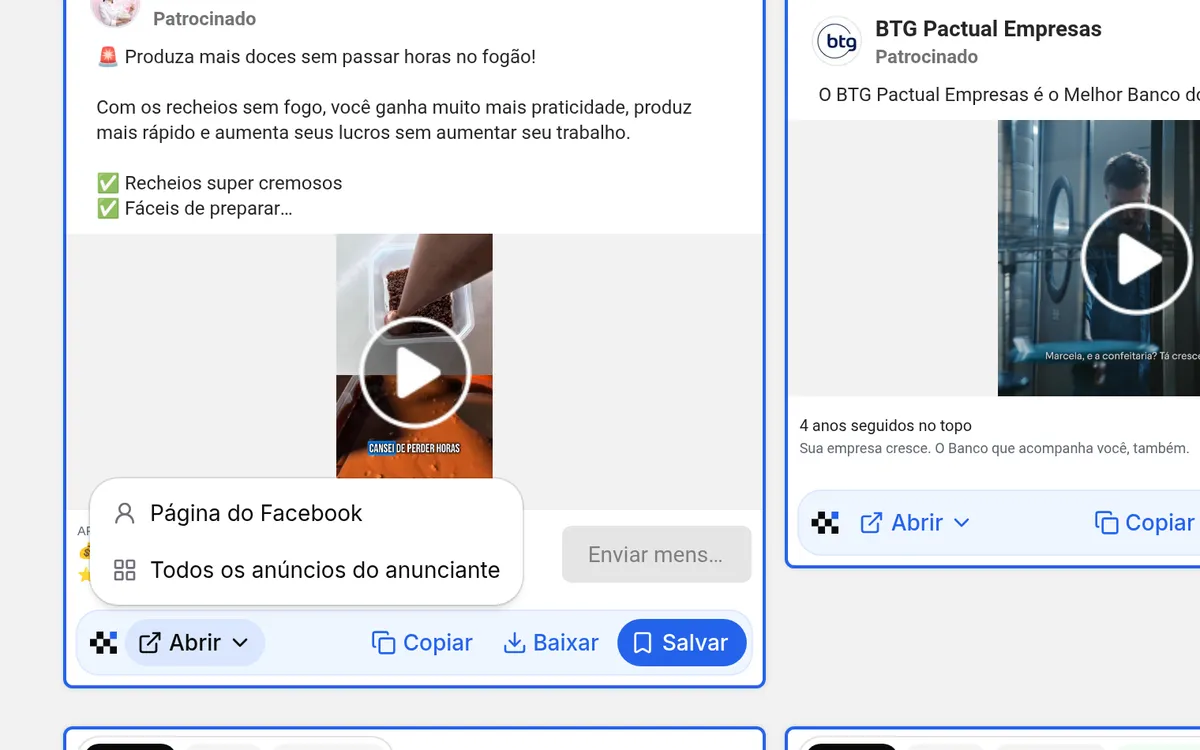
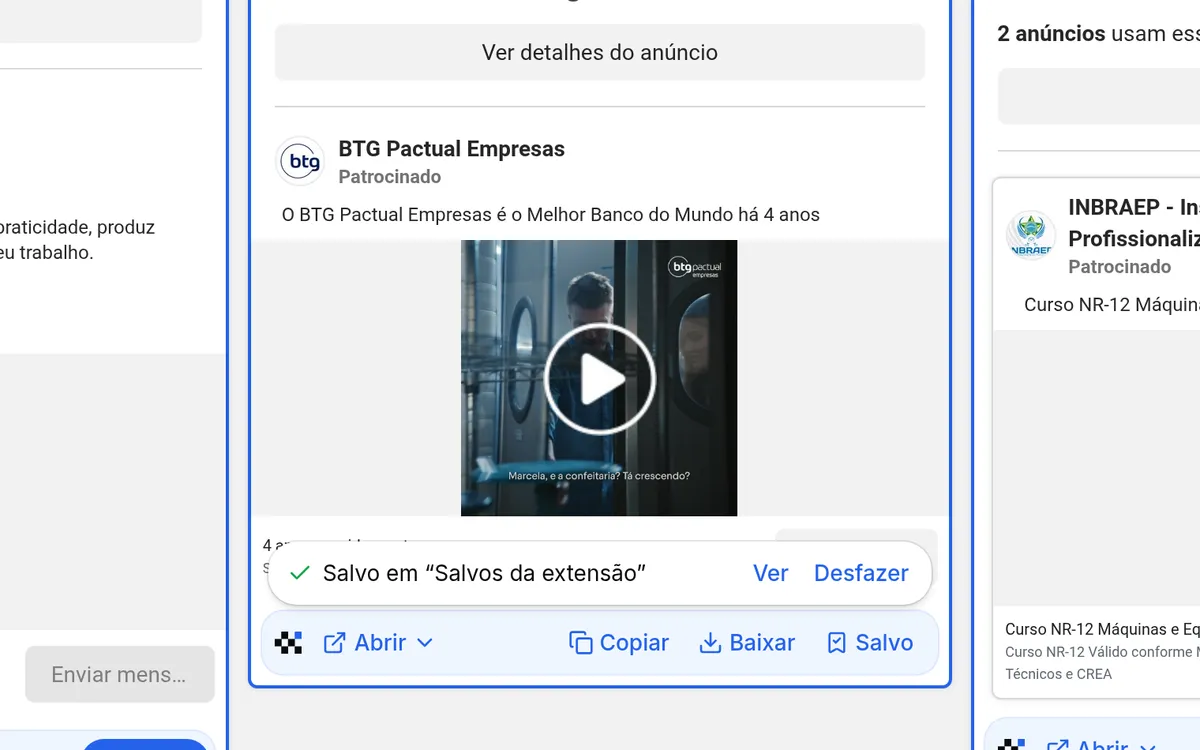
No fim de cada cartão, uma faixa azul-clara com quatro botões:
- Abrir: a página do anunciante, todos os anúncios dele na biblioteca, os anúncios que levam ao mesmo site e a página de destino;
- Copiar: o título e o texto do anúncio, prontos para colar no briefing;
- Baixar: o vídeo ou a imagem, numa pasta “Spymine” dentro dos seus downloads;
- Salvar: o anúncio vai para a sua conta do Spymine, na pasta “Salvos da extensão”.
A extensão vem em todos os planos do Spymine, inclusive no teste grátis de 7 dias, e quem assina instala pelo painel.
Passo a passo: os anúncios escalados de um nicho
O uso mais comum é achar, em poucos minutos, os anúncios que estão vendendo num nicho. Um exemplo com “confeitaria”:
- Clique na janela do Spymine para abrir a grande. Em Busca, escreva o termo, escolha o país e o idioma dos anúncios e deixe ligado o Só os ativos.
- Clique em Buscar na biblioteca. A biblioteca abre com a busca, e a rolagem começa sozinha.
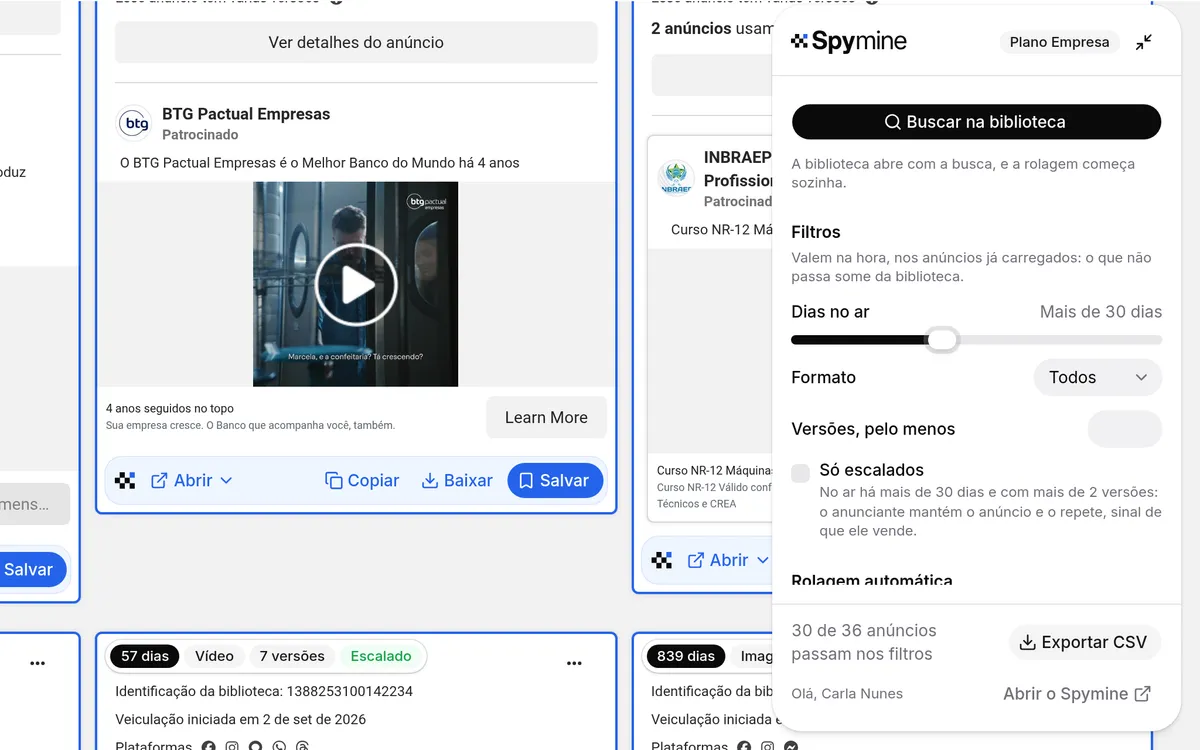
- Arraste os Dias no ar até “Mais de 30 dias” — ou marque Só escalados. O que não passa some da tela na hora.
- Escolha até onde ir em Parar em (100, 300, 500 ou 1.000 anúncios) e deixe o Rolar sozinho trabalhar. A contagem mostra quantos passam nos filtros, como “30 de 36”.
- Comece pelos de mais dias no ar. Abra a página de destino deles, copie o texto dos melhores e salve os que valem estudar.
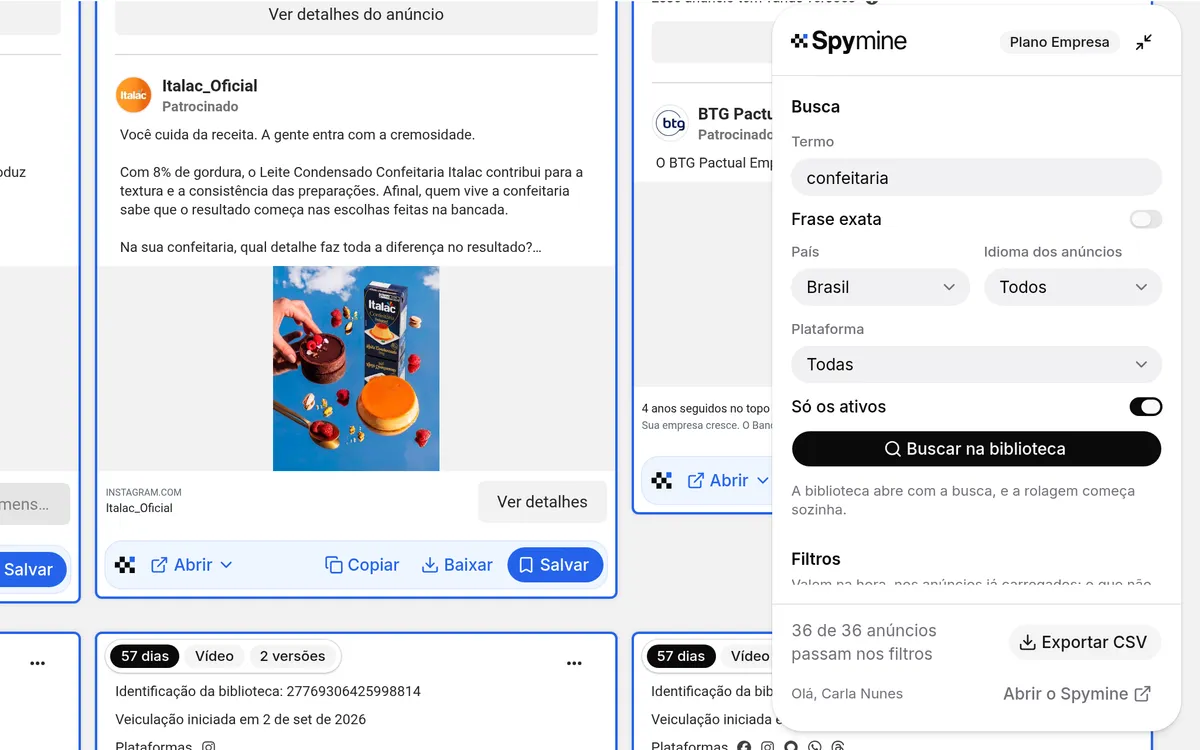
Duas dicas para a busca render mais. A Frase exata procura as palavras juntas e na ordem em que você escreveu — sem ela, a biblioteca aceita as palavras soltas, em qualquer ordem. E, com o site de uma oferta em frase exata, como “nomedaoferta.com.br”, a busca acha anúncios de outras páginas que levam a ele — os afiliados da mesma oferta, por exemplo. Os filtros ficam guardados no seu Chrome para a próxima vez.
Teste a extensão ad spy grátis
Ela vem em todos os planos do Spymine, inclusive no teste grátis de 7 dias: instale, abra a biblioteca e veja os dias no ar de cada anúncio.
Como espionar um concorrente pela extensão
Achou um anúncio que chamou a atenção? O Abrir leva ao resto da história, sem digitar nada:
- Todos os anúncios do anunciante: a biblioteca com tudo o que aquela página roda. Ligue o Só escalados, e sobram os anúncios que ele mantém e repete — os que estão funcionando para ele.
- Os anúncios do domínio: a busca, em frase exata, pelo site para onde o anúncio leva. Aparecem as outras páginas que anunciam a mesma oferta — afiliados, parceiros ou outros perfis do mesmo dono.
- A página de destino: o que a pessoa vê depois do clique — a página de vendas, o quiz, a loja.
- A página do anunciante: quem está por trás do anúncio.
Para estudar com calma, o Copiar e o Baixar levam o texto e o vídeo; para não perder, o Salvar guarda o anúncio no Spymine. O que olhar em cada anúncio — o gancho, as versões, a oferta — está em como analisar os anúncios dos concorrentes.
A planilha em CSV e o Salvar no Spymine
O Exportar CSV leva para uma planilha os anúncios que passam nos filtros — todos, sem limite de linhas —, um por linha, com:
- o anunciante, a página dele e o link do anúncio na biblioteca;
- quando começou, os dias no ar, as versões e se continua ativo;
- as plataformas e o formato;
- o texto, o título e o botão;
- a página de destino e o domínio.
O arquivo abre direto no Excel. Serve para mandar a pesquisa ao cliente, comparar dois nichos ou montar a lista do que testar na semana.
O Salvar: os vencedores guardados de vez
O Salvar guarda o anúncio nos seus Salvos do Spymine, na pasta Salvos da extensão — mesmo o anúncio que o Spymine ainda não tem, do jeito que a biblioteca mostrou: a mídia, o texto, o link, o anunciante, os dias e as versões. O aviso diz onde ele foi parar, com o Ver e o Desfazer.
No Spymine, o salvo vira referência de trabalho: você anota, põe etiquetas, leva para a coleção do cliente e divide com o time. E o vídeo fica guardado mesmo depois que o anúncio sai do ar — o que a biblioteca não faz. É o seu swipe file, alimentado direto da biblioteca.
A extensão é segura? O que ela lê e o que ela manda
Extensão de navegador pede cuidado: a que lê os seus dados em todos os sites enxerga tudo o que você abre, inclusive o e-mail e o banco. Antes de instalar qualquer ad spy, confira onde ela roda, o que ela manda e para quem. Na do Spymine:
| O que conferir | Na extensão do Spymine |
|---|---|
| Onde ela roda | Só nas páginas da Biblioteca de Anúncios |
| Com quem ela fala | Com o Spymine, só para saber o seu plano e para salvar o anúncio que você escolher. O que você vê na biblioteca fica no seu navegador |
| Como ela entra na sua conta | Pelo login do Spymine no mesmo Chrome: nenhuma senha fica guardada nela. Saiu do Spymine, ela para |
| O que o Baixar baixa | Só a mídia do próprio anúncio — o vídeo ou a imagem —, direto da biblioteca para o seu computador |
E ela não tem nada a ver com a sua conta de anúncios: não lê as suas campanhas e não publica nada. Ela só organiza o que a biblioteca pública mostra.
A extensão ou o Spymine inteiro: quando usar cada um
A extensão turbina a biblioteca enquanto você pesquisa nela. O Spymine é a base inteira, com o que a biblioteca não tem — e os dois se completam:
| O que você quer | Onde fazer |
|---|---|
| Pesquisar um termo agora, na fonte oficial, com os dias no ar e os filtros | Na extensão |
| Copiar, baixar e levar uma busca para a planilha | Na extensão ou na busca do Spymine |
| Ver a página por trás de cada anúncio: o funil, o checkout e o preço | No Spymine |
| Filtrar por nicho, subnicho e mercado | No Spymine |
| Ver os anúncios que já saíram do ar, com o tempo que ficaram | No Spymine |
| Ser avisado quando o concorrente lança anúncio novo | No Spymine, pelo rastreio |
| Entregar um relatório ao cliente | No Spymine |
Por isso a extensão vem com qualquer plano: o que você acha na biblioteca vai para os Salvos, e o resto do trabalho — a análise da oferta, o rastreio, o relatório — continua no Spymine. Os detalhes estão na página da extensão ad spy e nos Preços.